不要先看概念,照着 3 步填好就能用
你要做的事很简单:在 Codex5 创建一个 API 密钥,然后用 CC Switch 把密钥和 API 地址填进去。所有用户都建议先用 CC Switch,手动改配置文件只作为备用方案。
只记住三样东西
如果你不懂 API、协议、Base URL,也没关系。配置客户端时,通常只会用到下面三样。
https://www.codex5.net/v1
https://www.codex5.net
在 API 密钥页面创建,通常以 sk- 开头
去创建
按你套餐/页面里可用的模型填写
看控制台
https://www.codex5.net/v1;Claude Code 在 CC Switch 中使用 https://www.codex5.net。
小白路线:按这个顺序做
-
先登录 Codex5
打开
https://codex5.net,确认能进入控制台。 - 确认账户有余额 去“钱包/充值”页面看余额。如果没有余额,客户端会报错或请求失败。
- 创建一个 API 密钥 进入“API 密钥”页面,新建密钥,复制出来。这个密钥只完整显示一次。
- 下载并打开 CC Switch 建议所有用户都从 CC Switch 开始配置。下载地址:GitHub Releases 最新版。
-
先选工具,再在 CC Switch 里填 Codex5
Codex 和 Claude Code 的地址不同:Codex 填
https://www.codex5.net/v1;Claude Code 填https://www.codex5.net,末尾不要加斜杠。 - 保存后发一句测试 比如输入“你好,帮我写一句测试”。能回复,就说明配置成功。
- 如果没生效,就安全退出再打开 不要只关闭窗口。到电脑右下角找到软件小图标,右键选择“退出”或“安全退出”,再重新打开软件测试。
先下载 CC Switch
建议统一使用 CC Switch 配置 Codex5。它是一个桌面软件,可以统一管理 Codex、Claude Code、Gemini CLI 等工具的供应商配置。
不要乱下镜像
不要从不认识的网盘、群文件或第三方下载站下载,避免装到假软件。
https://ccswitch.io/en/
https://github.com/farion1231/cc-switch/releases/latest
第 1 步:准备账号和余额
先不要急着配软件。账号没登录、没余额、没密钥,后面怎么填都会失败。
第 2 步:创建 API 密钥
API 密钥可以理解成“软件登录 Codex5 的密码”。它不是你的账号密码,但泄露后别人可能会消耗你的额度。
-
进入 API 密钥页面
点击顶部的“API 密钥”,或者直接打开
https://codex5.net/keys。 -
点击新建/创建密钥
名称可以写软件名,比如
Codex、CC Switch、Chatbox。 - 复制完整密钥 复制后先粘贴到自己安全保存的位置。完整密钥通常只显示一次,关掉页面后可能看不到。
- 不要发给别人 截图、微信群、客服沟通时,都不要把完整密钥露出来。
第 3 步:建议统一用 CC Switch 配置
不同软件按钮名字不一样,新手容易迷路。建议先统一用 CC Switch 配置 Codex5,后面再让 CC Switch 管理 Codex、Claude Code 等工具。
CC Switch:先分清 Codex 和 Claude Code
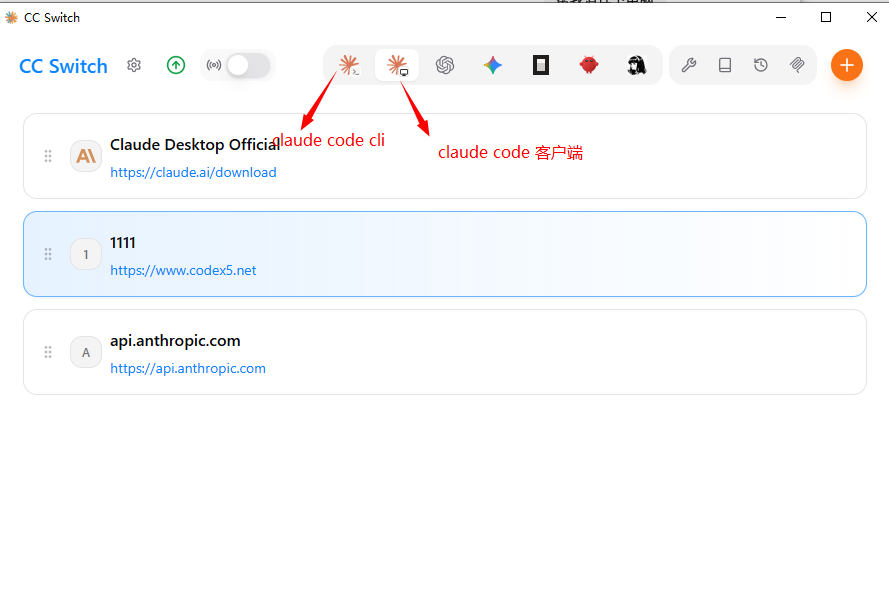
CC Switch 可以管理多个工具,但每个顶部图标都是独立配置。先点对图标,再添加供应商;同一个 API Key 可以使用,但请求地址不能混填。
Codex 在 CC Switch 里这样填
Codex5 - Codex,以后不会和 Claude 混淆。
https://www.codex5.net
sk- 开头。
https://www.codex5.net/v1
Claude Code 在 CC Switch 里这样填
如果你要在 Claude Code 客户端里使用 gpt-5.5,需要让 CC Switch 把 Claude 请求转换成 OpenAI Chat Completions,再把 Claude 的模型角色映射到实际 GPT 模型。
Codex5 - Claude Code。
https://www.codex5.net
https://www.codex5.net
OpenAI Chat Completions(需开启路由)。
ANTHROPIC_API_KEY。
gpt-5.5。
/v1,也不要在末尾加 /;同时必须打开 CC Switch 顶部的本地路由开关,并保持 CC Switch 在后台运行,否则无法把 Claude 请求转换成 OpenAI Chat Completions。
/model 后选择 Sonnet、Opus、Fable 或 Haiku 角色,让 CC Switch 在后台映射到 gpt-5.5。不要直接把 Claude Code 的默认模型设置成 gpt-5.5,否则可能提示“selected model may not exist”。
- 点击右上角加号 进入“添加新供应商”。
- 确认顶部工具 Codex 选 OpenAI 图标;Claude Code 选第一个橙色 Claude 图标,然后选择“自定义配置”。
-
按对应表格填写
最重要的是 API Key 和请求地址。Codex 带
/v1,Claude Code 不带。 - 保存并启用 保存后回到当前工具的供应商列表,选中刚添加的 Codex5 配置。
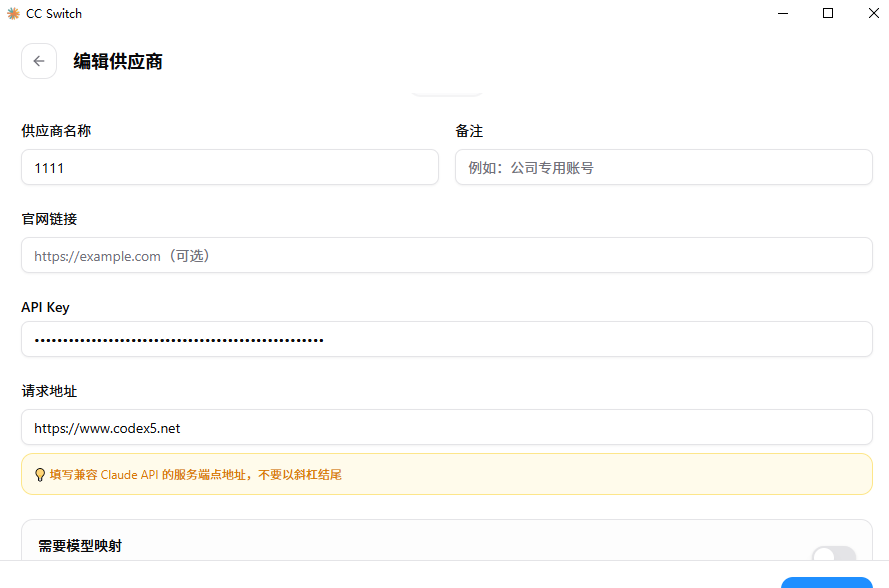
https://www.codex5.net,不要加 /v1 或结尾斜杠。
gpt-5.5。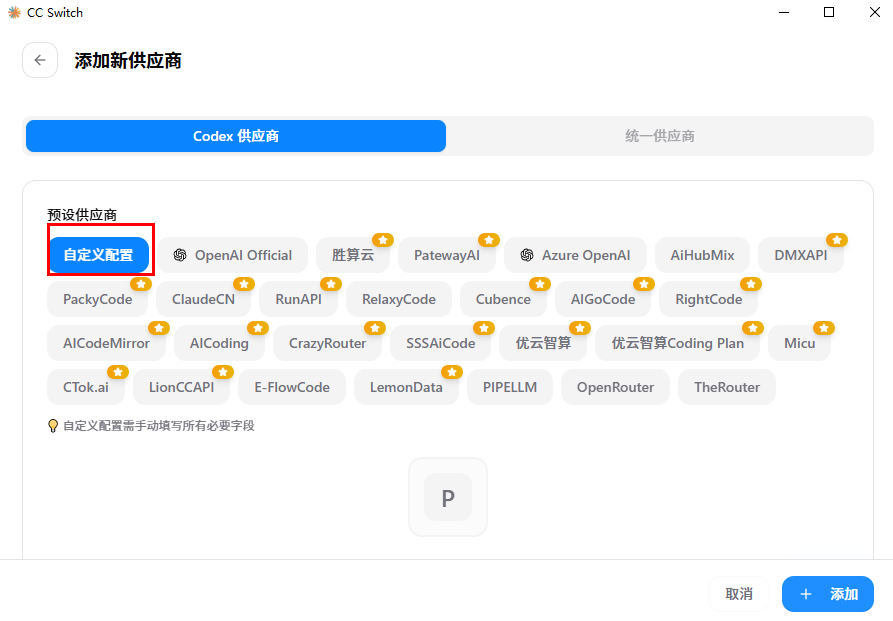
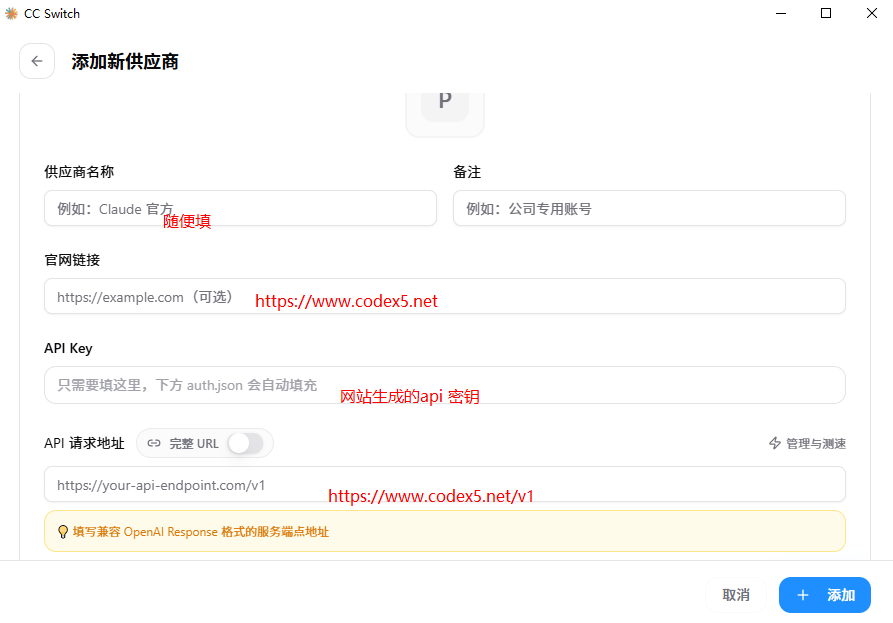
https://www.codex5.net/v1。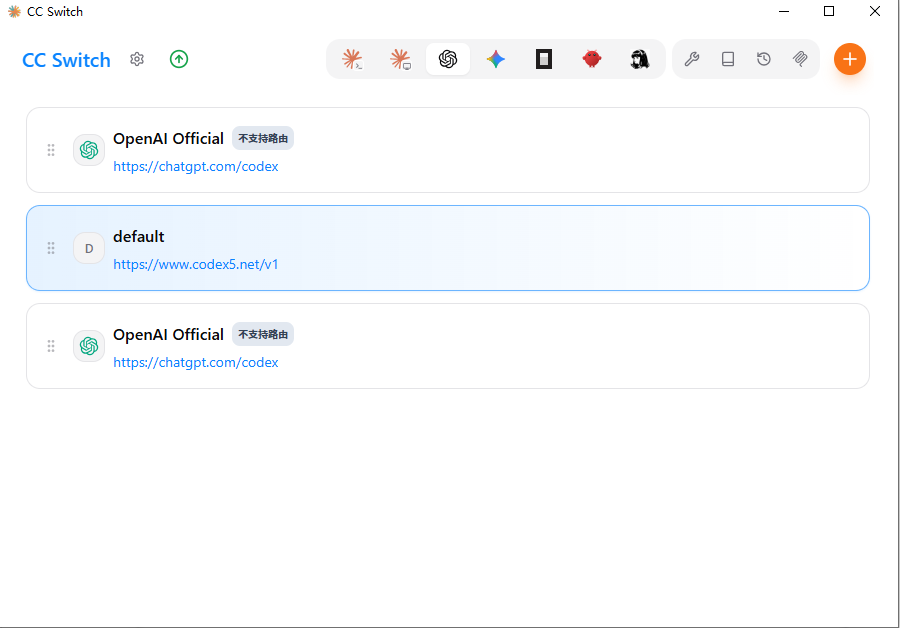
一键焕肤 / 汉化
这是给 Windows 10/11 用户使用的 Codex5 Pro+ 工具。安装后,Codex 顶部会出现 Pro+ 菜单,可以上传自己的图片换肤,也可以把固定界面切换成简体中文。
- 准备官方 Codex 确认已经安装 Microsoft Store 官方 Codex,并且至少正常打开过一次。
-
解压并安装工具
打开解压后的文件夹,双击
Install Codex5.cmd。如果 Windows 弹出安全提示,选择“更多信息”后再选择“仍要运行”。 -
打开主题工作室
重新打开 Codex,在顶部“帮助”菜单后面找到
Pro+,进入Pro+ -> 主题工作室。 - 上传图片并应用 点击“选择图片”或直接拖入图片,调整明暗、背景强度和任务页背景,最后点击“应用并查看”。支持 PNG、JPG/JPEG 和 WebP,单张图片不超过 16 MB。
- 切换简体中文 在主题工作室顶部选择“简体中文”,固定界面文字会立即生效,不会修改聊天内容、代码、文件内容或用户输入。
安装后没有看到 Pro+
等待约 10 秒后检查“帮助”菜单;仍没有时,完全退出 Codex,再双击桌面的 Codex5 快捷方式。也可以从开始菜单打开 Codex5 -> Check Codex5 检查状态。
上传图片后没有变化
确认点击了“应用并查看”,并切换到 Codex 新任务首页查看效果。如果任务页背景设置为“关闭”,任务页不会显示图片,但主题配色仍会保留。
如何恢复 Codex 原版外观
进入 Pro+ -> 主题工作室,点击“恢复 Codex 官方外观”。
如何更新或卸载
新版安装包解压后双击 Update Codex5 Live.cmd。卸载时从开始菜单打开 Codex5 -> Uninstall Codex5;它只删除换肤工具、快捷方式和本地皮肤,不会卸载官方 Codex,也不会删除任务和项目。
高级备用:手动配置 Codex
大多数新手不用看这一段,优先用上面的 CC Switch。只有你已经熟悉终端和配置文件,才建议手动改 Codex 配置。
sk-xxxx 要换成你自己的 API 密钥,不要原样复制。
export OPENAI_API_KEY="sk-换成你的密钥"
export OPENAI_BASE_URL="https://www.codex5.net/v1"$env:OPENAI_API_KEY="sk-换成你的密钥"
$env:OPENAI_BASE_URL="https://www.codex5.net/v1"config.toml 是 Codex 已经在电脑里的配置文件。你需要先打开这个文件,再把示例内容粘进去保存。
notepad "$env:USERPROFILE\.codex\config.toml"nano ~/.codex/config.tomlmodel_provider = "codex5"
model = "gpt-5"
[model_providers.codex5]
name = "Codex5"
base_url = "https://www.codex5.net/v1"
env_key = "OPENAI_API_KEY"config.toml 后,按前面的提醒安全退出 Codex,再重新打开。不要只关闭窗口。
其他客户端怎么填
Chatbox、Cherry Studio、Cursor、Cline 这类软件,通常都有“自定义供应商”或“OpenAI Compatible”。看到类似字样就选它。
OpenAI Compatible、自定义 OpenAI 或类似选项。
https://www.codex5.net/v1
看不懂也能排查
如果用户说“我照着填了还是不行”,先按下面几个问题检查。
提示 401、Unauthorized、密钥无效
API Key 可能复制少了、前后多了空格,或者密钥被删了。重新去 API 密钥页面创建一个新的再试。
提示余额不足、额度不足
去钱包页面确认余额。没有余额时,即使密钥正确,也可能不能正常请求。
一直连接失败
先确认选中的工具和地址匹配:Codex 使用 https://www.codex5.net/v1;Claude Code 使用 https://www.codex5.net,末尾不要加斜杠。还要确认没有误点旁边的 Claude Desktop 图标。
Claude Code 提示 selected model may not exist
不要在 Claude Code 中直接把默认模型设成 gpt-5.5。回到 CC Switch,确认 API 格式是 OpenAI Chat Completions、模型映射已开启、本地路由开关已打开;然后安全退出并重新打开 Claude Code,使用 /model 选择 Sonnet、Opus、Fable 或 Haiku 角色。
我改了配置,但软件好像没变化
很多客户端关掉窗口后还在后台运行,所以新配置不会立刻生效。请到电脑右下角任务栏托盘里找到软件图标,右键选择“退出”或“安全退出”,然后重新打开软件。
提示模型不存在
模型名填错了,或者你的密钥没有权限使用这个模型。回控制台查看可用模型后再填。
不知道自己该选哪个客户端
如果只是想聊天,用 Chatbox / Cherry Studio 更简单;如果是开发者,用 Codex 或 CC Switch。